 BenQ
BenQ - Durée
- 15 minutes
- Difficulté
- Facile
- Les étapes
- 6
Avant de commencer
Ce qu'il faut
- Un vidéoprojecteur allumé depuis quelques minutes et relié à une source
- Une diapositive ou une image de test avec du texte et des lignes droites
- Un mur clair ou un écran de projection
- Un mètre ruban pour mesurer la distance
- La notice du projecteur, pour le menu de réglage et les limites du fabricant
-
Étape 1 : Poser le projecteur de face et à hauteur de l'image
Placez l'appareil sur une surface stable, aussi perpendiculaire que possible au mur ou à l'écran. Plus il est de face, moins le trapèze aura à corriger.
Attention. Ne regardez pas dans l'objectif quand la source lumineuse est allumée, et laissez libres les grilles de ventilation décrites dans la notice.
-
Étape 2 : Choisir la distance selon la taille voulue
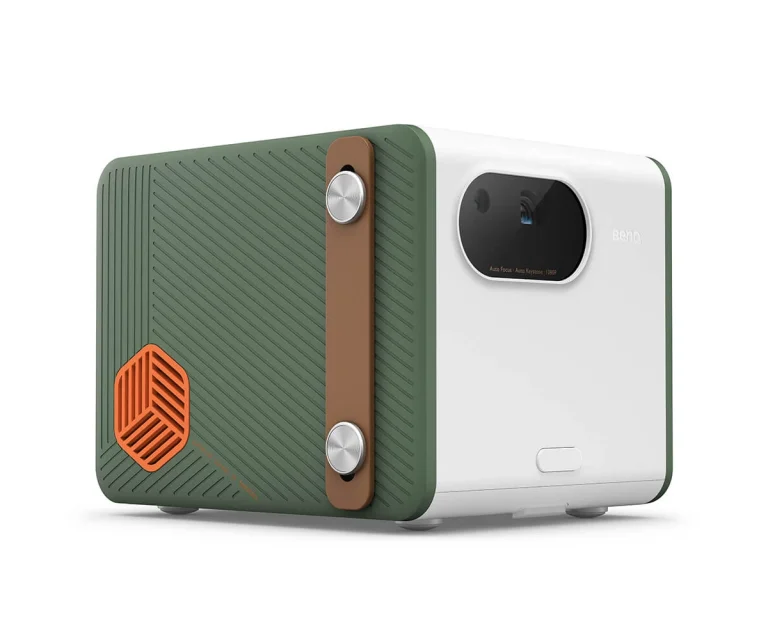
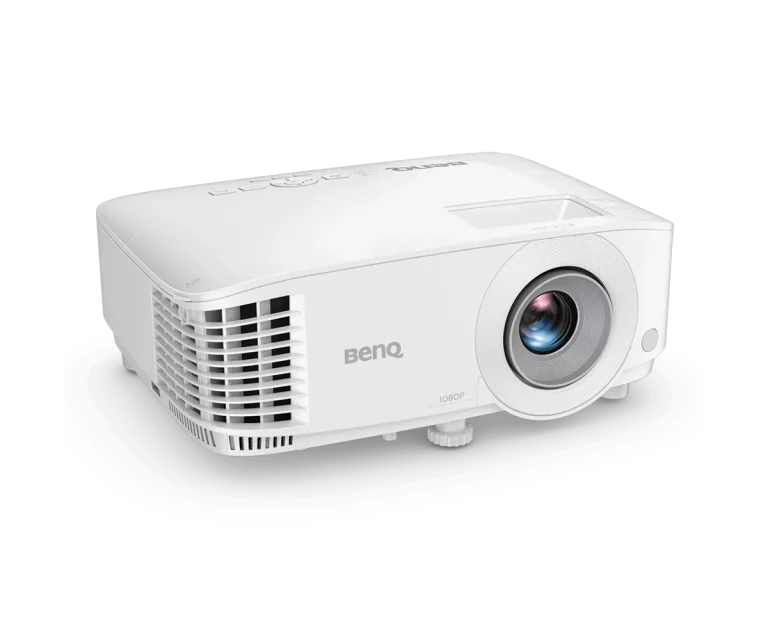
Le ratio de projection relie la distance à la largeur de l'image : BenQ publie de 1,49 à 1,64 pour le MH560. Pour une image de 2 m de large, cela donne un ordre de grandeur de 3 à 3,3 m entre l'objectif et l'écran. Le GS50 n'indique pas de ratio sur sa page : BenQ recommande un écran de 80 à 100 pouces.
Attention. Ce calcul vaut pour un modèle précis : prenez le ratio publié par le fabricant du vôtre.
-
Étape 3 : Ajuster la taille avec le zoom ou en déplaçant l'appareil
Le MH560 offre un zoom 1,1x : il ajuste la taille de l'image sans déplacer l'appareil, dans une plage limitée. Sans zoom publié, comme sur le GS50, il faut avancer ou reculer le projecteur.
Attention. Déplacez l'appareil éteint ou en le tenant par sa base, sans tirer sur les câbles branchés.
-
Étape 4 : Régler la netteté
Sur un modèle à bague, tournez lentement jusqu'à ce que le texte de la diapositive de test soit net au centre puis dans les coins. Le GS50 dispose d'une mise au point automatique : laissez-lui quelques secondes après chaque déplacement.
Attention. Réglez la netteté après le zoom, car un changement de taille déplace la zone nette.
-
Étape 5 : Corriger le trapèze
Si l'image est plus large en haut qu'en bas, activez la correction du trapèze. Les 2 modèles annoncent une correction verticale automatique ; BenQ précise que celle du MH560 est verticale. Contrôlez que les lignes de la diapositive de test sont droites.
Attention. Une forte correction numérique peut réduire la netteté des bords : repositionnez d'abord l'appareil de face quand c'est possible.
-
Étape 6 : Vérifier l'image dans les conditions de la présentation
Éteignez les lumières de la pièce ou fermez les stores comme pour la présentation et reprenez une diapositive avec du texte de petite taille. Corrigez si besoin la netteté une dernière fois, puis ne déplacez plus l'appareil.
Attention. Après la séance, laissez la ventilation s'arrêter avant de débrancher ou de ranger, selon la notice du fabricant.
Pour vérifier
L'image est rectangulaire, remplit l'écran sans déborder, le texte de petite taille se lit nettement du fond de la salle et rien n'a bougé après l'avoir réglée.
Appareils utilisés
Les appareils de la boutique sont en rupture de stock : ils sont décrits ici, jamais vendus.
Pour aller plus loin
Mises au point associées
Par la rédaction de Promentor.