 Kingston
 - Durée
- 20 minutes
- Difficulté
- Débutant
- Les étapes
- 6
Avant de commencer
Ce qu'il faut
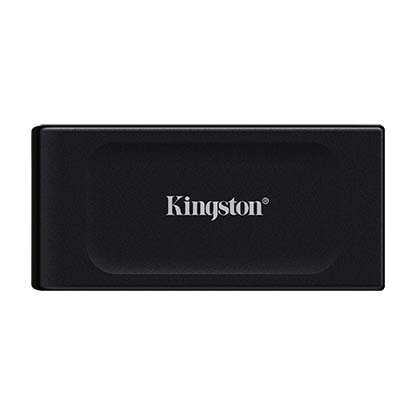
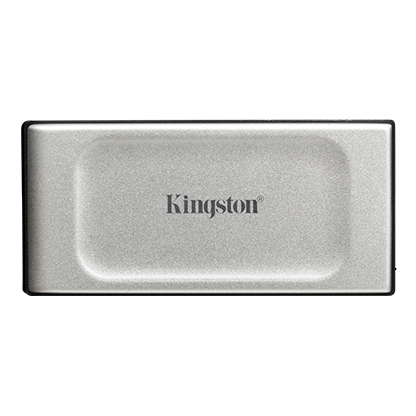
- Un SSD portable, par exemple le Kingston XS1000 ou le Kingston XS2000
- Le câble fourni avec le SSD, et un adaptateur si l'ordinateur n'a pas de port USB-C
- Un second support où copier les fichiers à conserver
- Un Mac et un PC sous Windows pour le contrôle final, si les 2 systèmes sont utilisés
-
Étape 1 : Copier ailleurs les fichiers à conserver
Avant tout, copiez le contenu du SSD vers un autre support. Apple précise qu'effacer un périphérique de stockage supprime tout son contenu, et Microsoft indique que le formatage supprime toutes les données du volume. Le calculateur de temps de transfert donne un ordre de grandeur de la durée de cette copie.
Attention. Le formatage efface toutes les données du SSD. Une fois l'opération lancée, rien ne garantit de pouvoir les récupérer.
-
Étape 2 : Brancher le SSD directement sur l'ordinateur
Branchez le SSD avec le câble fourni, sans passer par un répartiteur. Le XS1000 est livré avec un câble USB-C vers USB-A et un adaptateur, le XS2000 avec un câble USB-C vers USB-C. Vérifiez que le disque apparaît dans le Finder ou dans l'Explorateur de fichiers.
-
Étape 3 : Sur Mac : effacer avec l'Utilitaire de disque
Ouvrez Utilitaire de disque (Applications puis Utilitaires). Dans le menu Présentation, choisissez l'affichage de tous les appareils, sélectionnez le SSD dans la barre latérale, puis cliquez sur Effacer. Choisissez le schéma Table de partition GUID et le format ExFAT, saisissez un nom, puis cliquez sur Effacer et sur OK.
Attention. Sélectionnez bien le périphérique de premier niveau du SSD et non le disque interne du Mac : effacer le mauvais volume détruit ses données.
-
Étape 4 : Sur Windows : formater avec la Gestion des disques
Faites un clic droit sur le bouton Démarrer et ouvrez Gestion des disques. Faites un clic droit sur le volume du SSD, choisissez Format, saisissez un nom et sélectionnez le système de fichiers exFAT s'il est proposé dans la liste. Validez avec OK.
Attention. Vérifiez la lettre de lecteur et la capacité du volume avant de valider : formater un autre volume efface ses données. L'option Effectuer un format rapide ne remplace pas ni n'efface complètement le volume.
-
Étape 5 : Éjecter, puis rebrancher le SSD sur l'autre système
Éjectez le SSD depuis le système qui l'a formaté, puis branchez-le sur l'autre ordinateur. Le volume doit apparaître avec le nom choisi et la capacité attendue.
-
Étape 6 : Copier un fichier d'essai
Copiez un fichier de test sur le SSD depuis le Mac, puis ouvrez-le sur le PC, et inversement. Une fois le contrôle fait, recopiez les fichiers conservés à l'étape 1.
Attention. Ne débranchez pas le SSD pendant une copie : éjectez-le d'abord depuis le système.
Pour vérifier
Le SSD est prêt quand il apparaît avec son nom sur le Mac et sur le PC, que la capacité affichée correspond à celle de la fiche du fabricant, au formatage près, et qu'un fichier copié depuis un système s'ouvre sur l'autre. Si le disque n'apparaît pas, vérifiez le câble et le port avant de recommencer.
Appareils utilisés
Les appareils de la boutique sont en rupture de stock : ils sont décrits ici, jamais vendus.
Pour aller plus loin
Mises au point associées
Outil associé
Par la rédaction de Promentor.