 ViewSonic
 - Durée
- 15 minutes
- Difficulté
- Débutant
- Les étapes
- 6
Avant de commencer
Ce qu'il faut
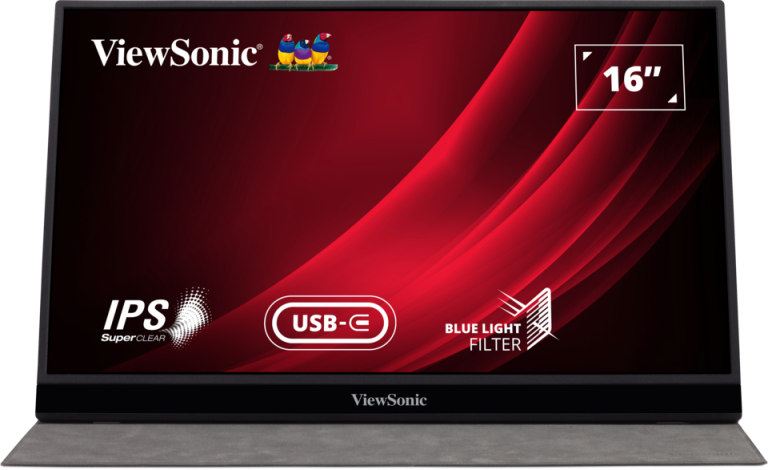
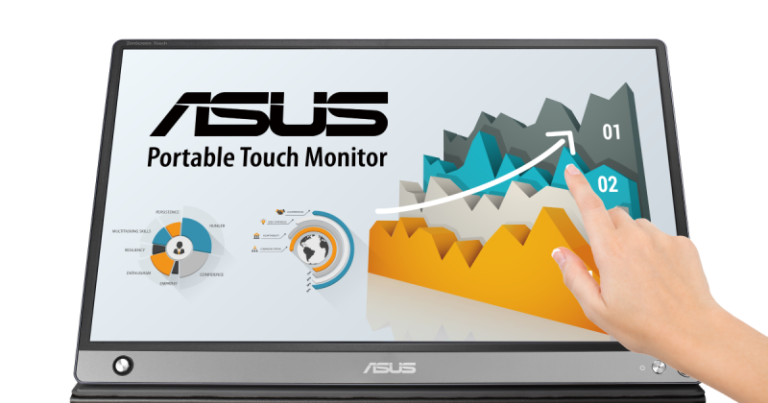
- Un écran portable avec entrée USB-C, par exemple le ViewSonic VG1655 ou l'ASUS ZenScreen Touch MB16AMT
- Le câble USB-C fourni avec l'écran
- Un ordinateur portable avec un port USB-C compatible avec la sortie vidéo
- Les notices de l'écran et de l'ordinateur
-
Étape 1 : Vérifier que le port de l'ordinateur sort une image
Un port USB-C n'affiche pas toujours une image. Le port doit gérer la sortie vidéo, par le DisplayPort Alt Mode ou par Thunderbolt, ce que la notice de l'ordinateur précise souvent par un pictogramme DisplayPort ou Thunderbolt. Les fiches du ViewSonic VG1655 et de l'ASUS MB16AMT parlent de DisplayPort Alt Mode pour leurs propres ports.
Attention. Un port USB-C limité aux données ou à la charge ne fera rien apparaître sur l'écran : contrôler la notice avant de changer de câble.
-
Étape 2 : Choisir le bon câble
Utilisez le câble USB-C fourni avec l'écran. Un câble de charge simple peut ne pas transporter la vidéo, et un câble trop long ou abîmé peut provoquer des coupures d'image.
Attention. Un câble USB-C endommagé ou qui chauffe doit être remplacé par un câble recommandé par le fabricant.
-
Étape 3 : Décider de l'alimentation
Le ViewSonic VG1655 fait passer la vidéo et l'alimentation par un seul câble USB-C, avec un adaptateur secteur externe. L'ASUS ZenScreen Touch MB16AMT embarque une batterie de 7800 mAh, avec une utilisation annoncée jusqu'à 4 heures. Selon le modèle, la notice indique si l'écran peut tirer son énergie du port de l'ordinateur.
Attention. Suivre les consignes du fabricant : n'utiliser que le câble et l'adaptateur prévus, ne pas ouvrir l'écran ni l'exposer à la chaleur. Une alimentation par l'ordinateur réduit l'autonomie de ce dernier.
-
Étape 4 : Brancher l'écran
Posez l'écran sur son support, reliez le câble au port USB-C de l'écran puis à celui de l'ordinateur. L'écran s'allume ; si l'image ne s'affiche pas, ouvrez le menu de l'écran et choisissez l'entrée USB-C.
-
Étape 5 : Étendre le bureau
Sous Windows, appuyez sur les touches Windows et P puis choisissez Étendre, ou ouvrez Paramètres, Système, Affichage, Plusieurs affichages. Sous macOS, ouvrez Réglages Système, Moniteurs, puis choisissez d'étendre l'affichage plutôt que de le dupliquer.
-
Étape 6 : Régler la disposition et la définition
Faites glisser les rectangles représentant les écrans pour qu'ils correspondent à leur position réelle sur le bureau. Sélectionnez la définition d'origine de l'écran, par exemple 1920 x 1080 pour le ViewSonic VG1655, et ajustez la mise à l'échelle du texte si besoin.
Pour vérifier
Le bureau est bien étendu quand le pointeur passe d'un écran à l'autre dans le sens attendu et qu'une fenêtre glissée sur l'écran portable y reste. Si rien ne s'affiche, essayer un autre port USB-C de l'ordinateur ou une entrée HDMI de l'écran, puis lire la notice de l'ordinateur.
Appareils utilisés
Les appareils de la boutique sont en rupture de stock : ils sont décrits ici, jamais vendus.
Pour aller plus loin
Mises au point associées
Par la rédaction de Promentor.