 ViewSonic
 - Durée
- 10 à 15 minutes
- Difficulté
- Facile
- Les étapes
- 6
Avant de commencer
Ce qu'il faut
- Un vidéoprojecteur avec son câble d'alimentation d'origine
- Un câble HDMI, ou un adaptateur adapté au port vidéo de l'ordinateur
- L'ordinateur portable, chargé ou branché sur secteur
- La notice du projecteur, pour repérer les entrées et le menu des sources
- Un mur clair ou un écran de projection
-
Étape 1 : Poser le projecteur et le brancher à l'alimentation
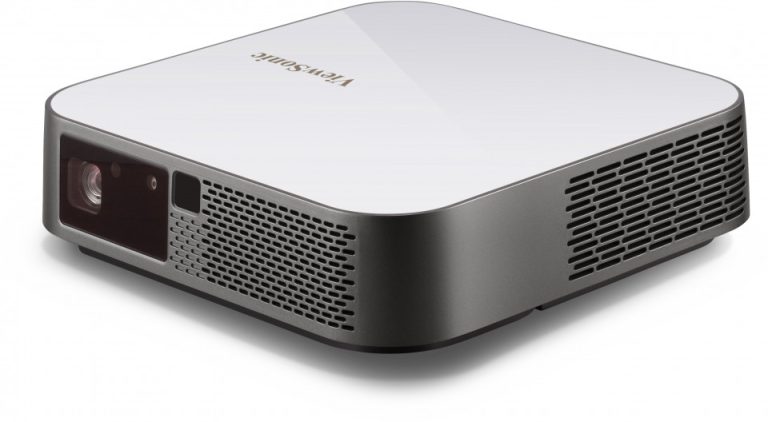
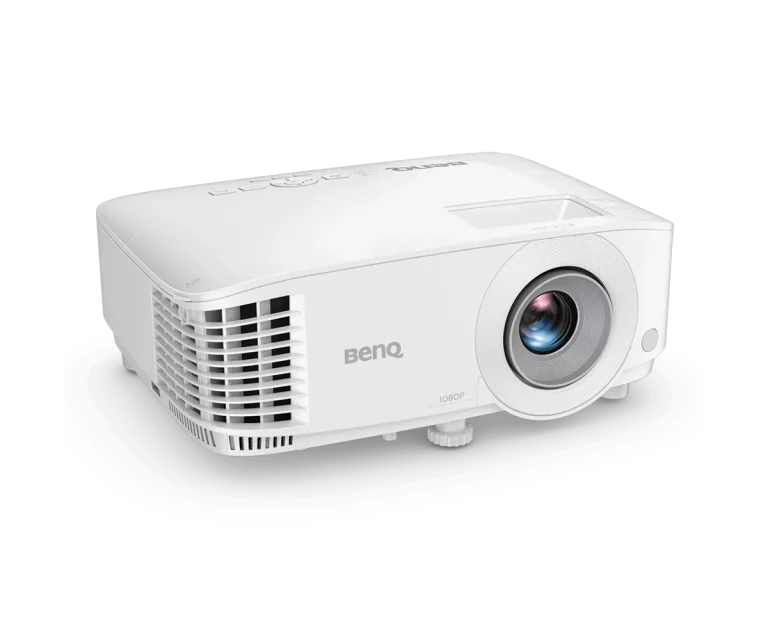
Placez l'appareil sur une surface stable, face au mur ou à l'écran, et raccordez le câble d'alimentation fourni. Le BenQ MH560 comme le ViewSonic M2e se règlent ensuite à l'aide de leurs menus.
Attention. Suivez la notice du fabricant : n'obstruez pas les grilles de ventilation et n'utilisez que le câble d'alimentation prévu pour l'appareil.
-
Étape 2 : Repérer les entrées du projecteur
Le BenQ MH560 compte 2 ports HDMI, le ViewSonic M2e un HDMI, un USB-C et un lecteur de clé USB. Notez le nom de l'entrée utilisée, par exemple HDMI 1, pour la retrouver dans le menu des sources.
Attention. Un port USB-C n'accepte pas toujours l'image d'un ordinateur : la notice indique ce que chaque port permet.
-
Étape 3 : Relier l'ordinateur avec le bon câble
Branchez le câble HDMI entre la sortie vidéo de l'ordinateur et l'entrée du projecteur. Si l'ordinateur n'a pas de sortie HDMI, utilisez l'adaptateur qui correspond à son port (USB-C ou autre).
Attention. Branchez et débranchez les câbles avec précaution, sans forcer sur les prises : un connecteur mal aligné peut abîmer le port.
-
Étape 4 : Allumer le projecteur et choisir la source
Allumez le projecteur, attendez l'affichage de l'image de démarrage, puis choisissez l'entrée utilisée dans le menu des sources, à la télécommande ou sur l'appareil.
Attention. Un modèle à lampe, comme le BenQ MH560, a besoin d'un temps de refroidissement après l'extinction : attendez la fin de la ventilation décrite dans la notice avant de débrancher.
-
Étape 5 : Choisir le mode d'affichage de l'ordinateur
Sous Windows, la combinaison de touches Windows et P ouvre le choix entre écran de l'ordinateur seul, duplication, extension et second écran seul. Sur un Mac, ouvrez les réglages d'affichage. Pour une présentation, la duplication montre à l'assistance ce que l'on voit sur son écran.
Attention. En mode extension, la fenêtre peut rester sur l'écran de l'ordinateur : déplacez-la vers le projecteur avant de lancer la présentation.
-
Étape 6 : Ajuster la définition d'affichage
Dans les réglages d'affichage, choisissez la définition 1920 x 1080 pour le projecteur : c'est la définition annoncée par BenQ pour le MH560 et par ViewSonic pour le M2e. Vérifiez que le texte est net et que les bords de l'image ne sont pas coupés.
Attention. Une définition qui ne correspond pas à celle du projecteur donne un texte flou ou une image rognée.
Pour vérifier
L'écran de l'ordinateur apparaît sur le mur, le texte est net et complet jusqu'aux bords, et le son sort du bon appareil si la présentation en comporte.
Appareils utilisés
Les appareils de la boutique sont en rupture de stock : ils sont décrits ici, jamais vendus.
Pour aller plus loin
Mises au point associées
Par la rédaction de Promentor.